

نور پس زمینه کیبورد لپ تاپ یکی از امکانات مدرن و جذابی است که در سال های اخیر به یکی از معیارهای مهم هنگام انتخاب لپ تاپ تبدیل شده است. این ویژگی، علاوه بر ظاهر زیبا و حرفه ای، به کاربران اجازه می دهد حتی در محیط های تاریک یا کم نور بتوانند با دقت بالا تایپ کنند. با این حال، بسیاری از کاربران هنوز نمی دانند چگونه باید نور کیبورد خود را روشن یا خاموش کنند، یا در مواجهه با مشکلاتی نظیر کار نکردن نور پس زمینه چه اقداماتی باید انجام دهند.
در این مقاله فروشگاه اینترنتی به صورت کاملا تخصصی و قدم به قدم نحوه روشن و خاموش کردن نور پس زمینه کیبورد لپ تاپ را بررسی می کنیم، دلایل بروز مشکلات احتمالی را توضیح می دهیم و در انتها نکات نگهداری و تمیزکاری را نیز مرور خواهیم کرد.
اهمیت نور پس زمینه کیبورد لپ تاپ
کیبورد به عنوان یکی از اصلی ترین اجزای هر لپ تاپ، وظیفه انتقال دستورات کاربر را بر عهده دارد. اضافه شدن نور پس زمینه به این بخش، نه تنها به زیبایی ظاهری دستگاه کمک می کند، بلکه کارایی آن را نیز افزایش می دهد. در شرایطی که محیط اطراف نور کافی ندارد (مثلاً هنگام کار شبانه یا در هواپیما)، این قابلیت باعث می شود بتوانید با دقت بیشتری تایپ کنید و در عین حال فشار کمتری به چشم ها وارد شود.
اگر قصد خرید لپ تاپ جدید یا صفحه کلید جانبی دارید، حتما به این قابلیت توجه کنید. بسیاری از برندهای معتبر مانند Dell، HP، Lenovo و Asus در مدل های میان رده و بالارده خود این ویژگی را ارائه می دهند. برای مشاهده مدل های مختلف و بررسی مشخصات فنی می توانید از بخش خرید کیبورد در فروشگاه های معتبر استفاده کنید.
نحوه روشن کردن نور کیبورد لپ تاپ
روشن کردن نور کیبورد معمولا به دو روش انجام می شود: استفاده از کلیدهای میان بر سخت افزاری و فعال سازی از طریق تنظیمات نرم افزاری یا BIOS.
1. استفاده از کلیدهای میانبر
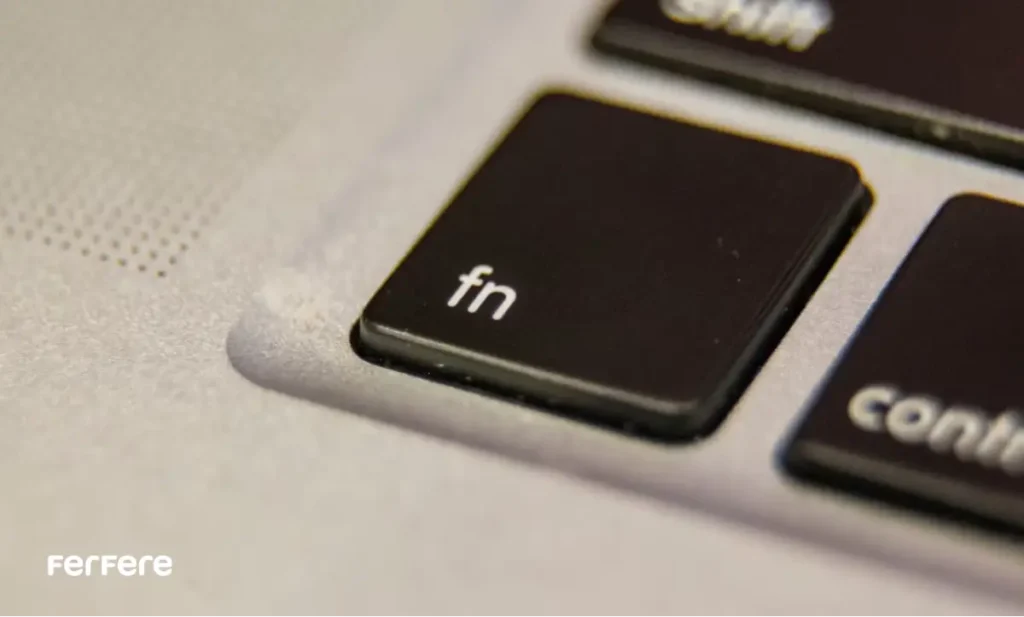
در بیشتر لپ تاپ ها، کلید مخصوص نور پس زمینه روی یکی از کلیدهای تابعی (F1 تا F12) تعبیه شده است. معمولا این کلید با نماد چراغ یا صفحه کلید مشخص می شود. برای روشن کردن نور کیبورد لپ تاپ، کافی است کلید Fn را نگه دارید و هم زمان کلید مخصوص نور را فشار دهید.
در بعضی مدل ها، این قابلیت چند سطح روشنایی دارد. با هر بار فشردن کلید، شدت نور افزایش یا کاهش پیدا می کند تا در نهایت خاموش شود. به عنوان مثال:
- در لپ تاپ های HP و Dell: ترکیب Fn + F5 یا Fn + F9
- در لپ تاپ های Asus: ترکیب Fn + F4 یا Fn + F7
- در لپ تاپ های Lenovo: کلید Fn + Spacebar
نکته: در برخی مدل ها، نور پس زمینه تنها زمانی فعال می شود که دستگاه به شارژر متصل باشد.
2. فعال سازی از طریق تنظیمات نرم افزاری یا BIOS
اگر با کلیدهای میانبر نتوانستید نور را فعال کنید، ممکن است این قابلیت در تنظیمات سیستم غیرفعال باشد. برای رفع این مورد، مراحل زیر را دنبال کنید:

- وارد بخش Settings در ویندوز شوید.
- به قسمت Keyboard Backlight یا Device Settings بروید.
- گزینه مربوط به “Keyboard Illumination” یا “Backlight” را فعال کنید.
در برخی برندها مانند HP و Lenovo، نرم افزارهای اختصاصی نیز برای کنترل نور پس زمینه وجود دارد (مانند HP Command Center یا Lenovo Vantage). در صورت نیاز می توانید از این برنامه ها برای تنظیم زمان خاموش شدن خودکار نور یا شدت روشنایی استفاده کنید.
اگر باز هم نتیجه نگرفتید، بهتر است وارد تنظیمات BIOS شوید. در بخش “Advanced” یا “Keyboard Configuration” معمولا گزینه ای برای فعال یا غیرفعال کردن نور پس زمینه وجود دارد.
نحواه خاموش کردن نور پس زمینه کیبورد
خاموش کردن نور دقیقاً مشابه روشن کردن آن است. کافی است همان ترکیب کلید Fn + کلید مربوطه را دوباره فشار دهید تا نور خاموش شود یا سطح روشنایی کاهش یابد.
بسیاری از کاربران ترجیح می دهند هنگام کار در روز یا در مکان های پرنور، نور پس زمینه را خاموش کنند تا هم باتری کمتری مصرف شود و هم عمر LED های زیر کلید ها افزایش پیدا کند. برخی مدل ها این قابلیت را دارند که پس از چند ثانیه عدم استفاده از صفحه کلید، نور به صورت خودکار خاموش شود.
چرا نور پس زمینه کیبورد لپ تاپ روشن نمی شود؟
گاهی اوقات حتی با اجرای مراحل بالا، نور کیبورد روشن نمی شود. این مشکل می تواند دلایل متعددی داشته باشد که در ادامه به مهم ترین آن ها اشاره می کنیم.
1. عدم پشتیبانی سخت افزاری
برخی مدل های اقتصادی یا دانشجویی فاقد قابلیت نور پس زمینه هستند. در چنین حالتی، حتی اگر کلید مربوطه وجود داشته باشد، نور فعال نخواهد شد. برای اطمینان از پشتیبانی، می توانید دفترچه راهنمای لپ تاپ یا وب سایت رسمی سازنده را بررسی کنید.
2. مشکل در تنظیمات یا درایور
ممکن است درایور مربوط به کیبورد به درستی نصب نشده باشد. در این صورت باید از Device Manager در ویندوز استفاده کرده و درایور جدید را از وب سایت برند دانلود کنید.
3. خرابی سخت افزاری یا نفوذ مایعات
ورود گردوغبار یا مایعات به صفحه کلید می تواند باعث از کار افتادن مدارهای نوری شود. در این صورت، بهترین راه مراجعه به مرکز خدمات پس از فروش یا تعمیرکار مجاز است.
4. مورد خاص لپ تاپ های HP
در میان برندهای مختلف، کاربران HP بیش از سایرین از روشن نشدن نور کیبورد شکایت دارند. علت آن معمولا به تنظیمات نرم افزاری یا غیرفعال بودن ویژگی در BIOS برمی گردد. برای آشنایی بیشتر با نحوه عیب یابی و رفع مشکل، پیشنهاد می کنیم مقاله تخصصی مشکل روشن نشدن نور کیبورد لپ تاپ HP را مطالعه کنید.
تفاوت کیبوردهای گیمینگ و معمولی در نور پس زمینه
امروزه بسیاری از کاربران بین کیبوردهای گیمینگ و مدل های معمولی دچار تردید می شوند. در حالی که هر دو ممکن است از نور پس زمینه برخوردار باشند، تفاوت های مهمی میان آن ها وجود دارد.
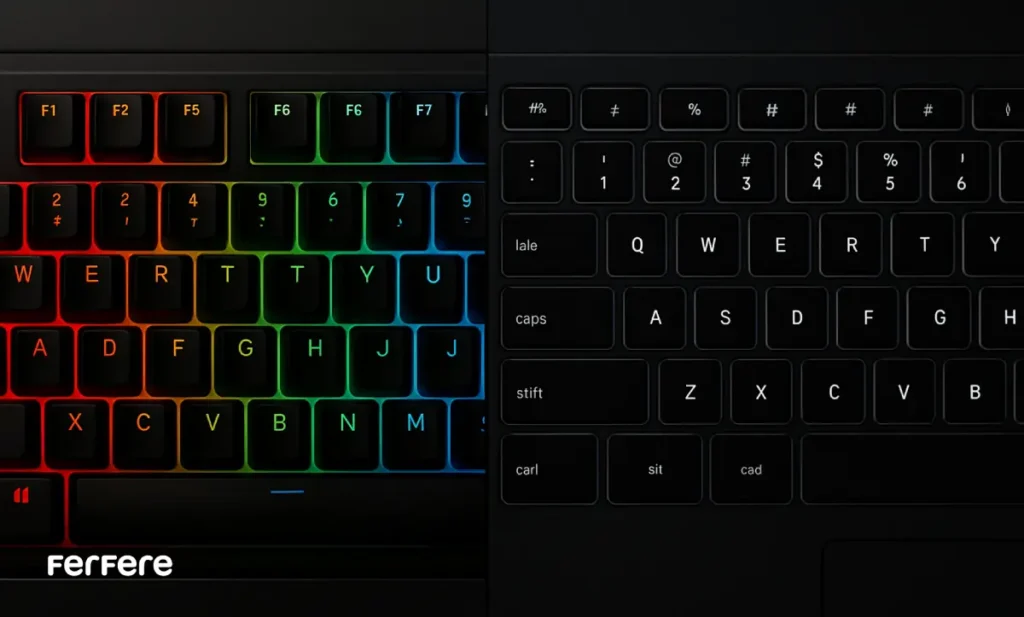
- کیبوردهای گیمینگ معمولاً از نور RGB چند منطقه ای استفاده می کنند. این نوع نورپردازی قابل تنظیم بوده و می توانید رنگ، شدت و افکت های آن را شخصی سازی کنید.
- کیبوردهای معمولی اغلب تنها از یک نور سفید یا تک رنگ پشتیبانی می کنند و قابلیت شخصی سازی ندارند.
- در مدل های حرفه ای گیمینگ، نور حتی با نرم افزارهای بازی هماهنگ می شود تا جلوه ای پویا ایجاد کند.
اگر قصد خرید صفحه کلید جدید دارید و بین این دو نوع تردید دارید، پیشنهاد می کنیم مقاله تفاوت کیبورد گیمینگ و معمولی را مطالعه کنید تا بتوانید انتخابی متناسب با نیاز و بودجه خود داشته باشید.
نگهداری و تمیز کردن کیبورد لپ تاپ
برای حفظ کیفیت عملکرد و دوام نور پس زمینه، تمیز نگه داشتن صفحه کلید اهمیت زیادی دارد. گردوغبار، چربی و ذرات مواد غذایی می توانند وارد فضای بین کلیدها شوند و علاوه بر کاهش نور، باعث گیرکردن یا خرابی کلیدها شوند.
1. روش تمیز کردن سطحی
برای پاک کردن روزمره، از پارچه میکروفایبر خشک استفاده کنید. این پارچه بدون ایجاد خط و خش، اثر انگشت و لکه ها را از سطح کلیدها پاک می کند.
2. تمیزکاری عمقی
اگر احساس کردید نور به خوبی عبور نمی کند یا کلیدها سفت شده اند، می توانید از اسپری هوای فشرده برای بیرون راندن گرد و غبار استفاده کنید. البته پیش از شروع، دستگاه را خاموش کرده و از برق جدا کنید.
برای مطالعه روش های تخصصی تر، به مقاله آموزشی تمیز کردن کیبورد لپ تاپ و کامپیوتر مراجعه کنید تا با روش های اصولی و ابزارهای مناسب آشنا شوید.
نکات حرفه ای برای افزایش عمر نور پس زمینه کیبورد لپ تاپ
نور پس زمینه کیبورد لپ تاپ اگر به درستی استفاده و نگهداری شود، سال ها بدون افت کیفیت کار خواهد کرد. رعایت چند نکته ساده اما کاربردی می تواند عمر LEDها و مدارهای نوری صفحه کلید را افزایش دهد و از بروز مشکلات احتمالی جلوگیری کند:
مدت زمان روشن بودن نور را محدود کنید.
روشن ماندن مداوم نور پس زمینه در طول روز، به ویژه زمانی که محیط روشن است، نه تنها ضروری نیست بلکه موجب کاهش عمر چراغ های LED می شود. بهتر است این قابلیت را فقط در زمان نیاز فعال کنید.
خاموشی خودکار را فعال کنید.
بسیاری از لپ تاپ ها قابلیتی دارند که پس از چند دقیقه عدم فعالیت، نور پس زمینه به صورت خودکار خاموش می شود. فعال کردن این گزینه باعث صرفه جویی در مصرف باتری و افزایش عمر سیستم نورپردازی می شود.
از وارد شدن فشار یا ضربه به کلیدها پرهیز کنید.
فشار بیش از حد هنگام تایپ یا برخورد اشیای سخت با صفحه کلید، می تواند به مدارهای زیرین آسیب بزند و عملکرد نور پس زمینه را مختل کند.
محیط کار را خشک و تمیز نگه دارید.
رطوبت و گردوغبار از عوامل اصلی خرابی نور پس زمینه هستند. استفاده از اسپری هوای فشرده و پارچه میکروفایبر برای تمیز کردن منظم سطح کیبورد، تاثیر زیادی در عملکرد بهتر آن دارد.
در هنگام شارژ طولانی مدت، نور را خاموش کنید.
اگر لپ تاپ برای ساعات طولانی به شارژر متصل است، بهتر است نور کیبورد را غیرفعال کنید تا از داغ شدن مدار و فرسایش LEDها جلوگیری شود.
از نرم افزارهای کنترل نور استفاده کنید.
برخی برندها مانند HP، ASUS و Lenovo نرم افزارهایی اختصاصی برای مدیریت شدت و مدت روشنایی ارائه داده اند. با استفاده از آن ها می توانید نور را به صورت هوشمند تنظیم کنید و از استهلاک بی مورد جلوگیری نمایید.
هر چند ماه یک بار تنظیمات را بررسی کنید.
گاهی پس از به روزرسانی ویندوز یا درایور، تنظیمات نور پس زمینه تغییر می کند یا غیرفعال می شود. بررسی دوره ای این تنظیمات از بروز اختلالات ناگهانی جلوگیری می کند.
جمع بندی
نور پس زمینه کیبورد لپ تاپ، ترکیبی از زیبایی، کارایی و راحتی است. این ویژگی کوچک می تواند تجربه کار با لپ تاپ را متحول کند، مخصوصا برای افرادی که شب ها زیاد تایپ می کنند یا در محیط های تاریک کار می کنند.
در این مقاله، نحوه روشن و خاموش کردن نور پس زمینه کیبورد لپ تاپ را به طور کامل بررسی کردیم، دلایل رایج روشن نشدن آن را توضیح دادیم و نکات مهمی برای نگهداری و تمیزکاری ارائه دادیم. همچنین یاد گرفتیم که نورپردازی در کیبوردهای گیمینگ با مدل های معمولی تفاوت دارد و انتخاب صحیح می تواند کارایی شما را دوچندان کند.
اگر با مشکلی در تنظیم نور کیبورد لپ تاپ خود مواجه شدید یا نمی دانید مدل دستگاهتان از این قابلیت پشتیبانی می کند، کافی است برند و مدل دقیق لپ تاپ را ارسال کنید تا راهنمای اختصاصی آن برای شما آماده شود.
سوالات متداول نور پس زمینه کیبورد لپ تاپ
در اغلب مدل ها با نگه داشتن کلید Fn و فشردن کلید دارای نماد چراغ روی ردیف کلیدهای F1 تا F12، نور پس زمینه فعال می شود.
برای خاموش کردن، کافی است همان ترکیب کلید Fn و کلید مخصوص نور را مجددا فشار دهید تا شدت نور کاهش یافته و در نهایت خاموش شود.
در این شرایط ابتدا باید از وجود این قابلیت در دستگاه اطمینان حاصل کرد، سپس تنظیمات ویندوز، درایور و BIOS بررسی و در صورت نیاز به روزرسانی شود.
بله، در برخی مدل ها نور کیبورد تنها در زمان اتصال لپ تاپ به منبع برق فعال است و در حالت باتری به صورت خودکار غیرفعال می شود.
با مراجعه به بخش Settings در ویندوز و انتخاب گزینه Keyboard Backlight یا Device Settings می توان نور را فعال یا تنظیم کرد.
در بیشتر مدل های HP این موضوع به غیرفعال بودن تنظیمات در BIOS یا نرم افزار HP Command Center مربوط می شود که باید مجددا بررسی و فعال گردد.
با بررسی دفترچه راهنما، مشخصات فنی در وب سایت سازنده یا نماد چراغ روی کلیدهای تابعی می توان از وجود این قابلیت اطمینان یافت.
کیبوردهای گیمینگ معمولا از نور RGB قابل تنظیم و چندمنطقه ای برخوردارند، در حالی که کیبوردهای معمولی اغلب تنها دارای نور سفید یا تک رنگ هستند.
لازم است عملکرد کلید Fn بررسی شود، درایور کیبورد به روزرسانی گردد و در صورت نیاز تنظیمات BIOS بازبینی شود.
در بخش تنظیمات سیستم یا نرم افزارهای اختصاصی برند می توان گزینه خاموشی خودکار پس از چند دقیقه عدم فعالیت را فعال نمود.






